
検証済みのドキュメントです
クラウドサーバーを作成し、このドキュメントのコマンドを最初から最後までそのまま実行して確認したドキュメントです。
- OS
- Windows 11 Pro 25H2 (build 26200) · x64
- インストールしたバージョン
- DBerio 1.0.1.0 (Microsoft Store 9N53NQGJ3TNG)
- テストサーバー
- Microsoft Azure · 2 vCPU / 4 GB RAM (Standard_B2als_v2, koreacentral)
- 最終確認
- 2026-10-17
Windows 11 に Microsoft Store から DBerio をインストールして起動する方法をまとめます。PowerShell で winget を使ってインストールする方法と、削除する方法も扱います。
1. 準備するもの
- Windows 11 PC(x64)
- インターネット接続
Microsoft アカウントでサインインしなくてもインストールできます。この文書の手順も、ローカル アカウントでサインインした状態で、Microsoft Store にはサインインせずに進めました。
この文書の手順は、すべて Windows 11 Pro 25H2(ビルド 26200、x64)の仮想マシン(2 vCPU、メモリ 4GB)で確認しました。インストールした DBerio のバージョンは 1.0.1.0 です。
2. Microsoft Store で DBerio を探す
スタート メニューから Microsoft Store を開きます。上の検索ボックスに dberio と入力して Enter キーを押すと、検索結果の最初に DBerio が表示されます。発行元が CodeSand Co. Ltd. であることを確認して選択します。
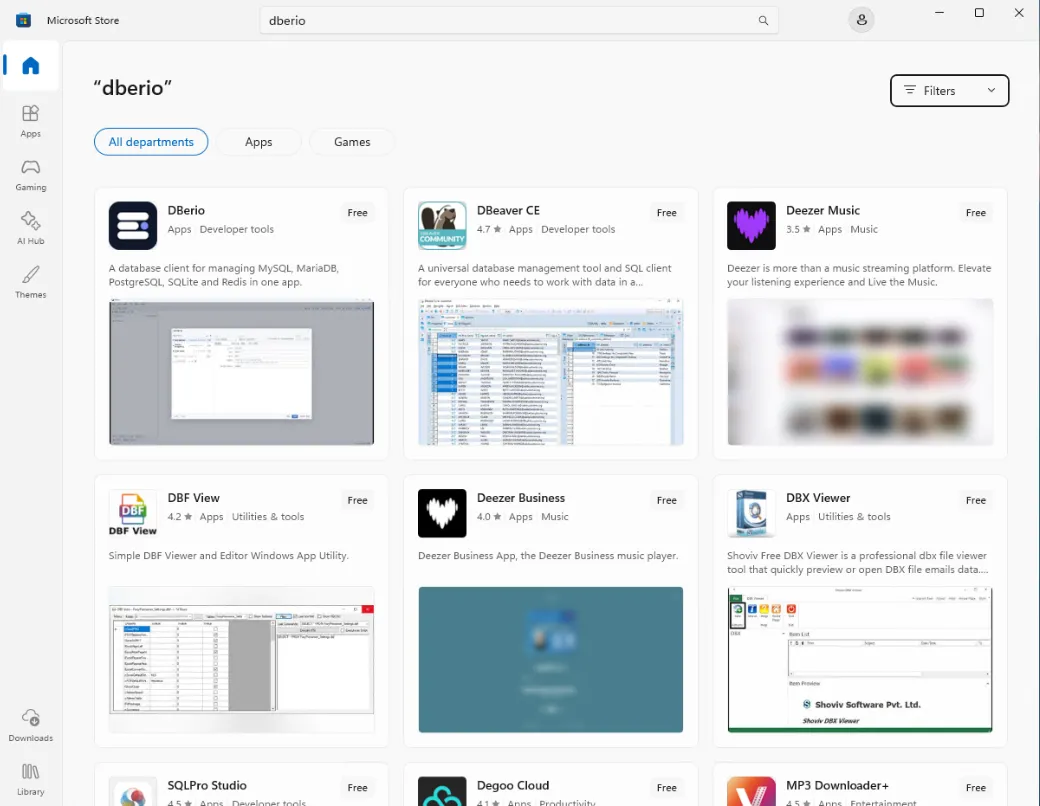
ブラウザーで apps.microsoft.com/detail/9N53NQGJ3TNG を開いても、同じアプリ ページに移動します。
3. インストールする
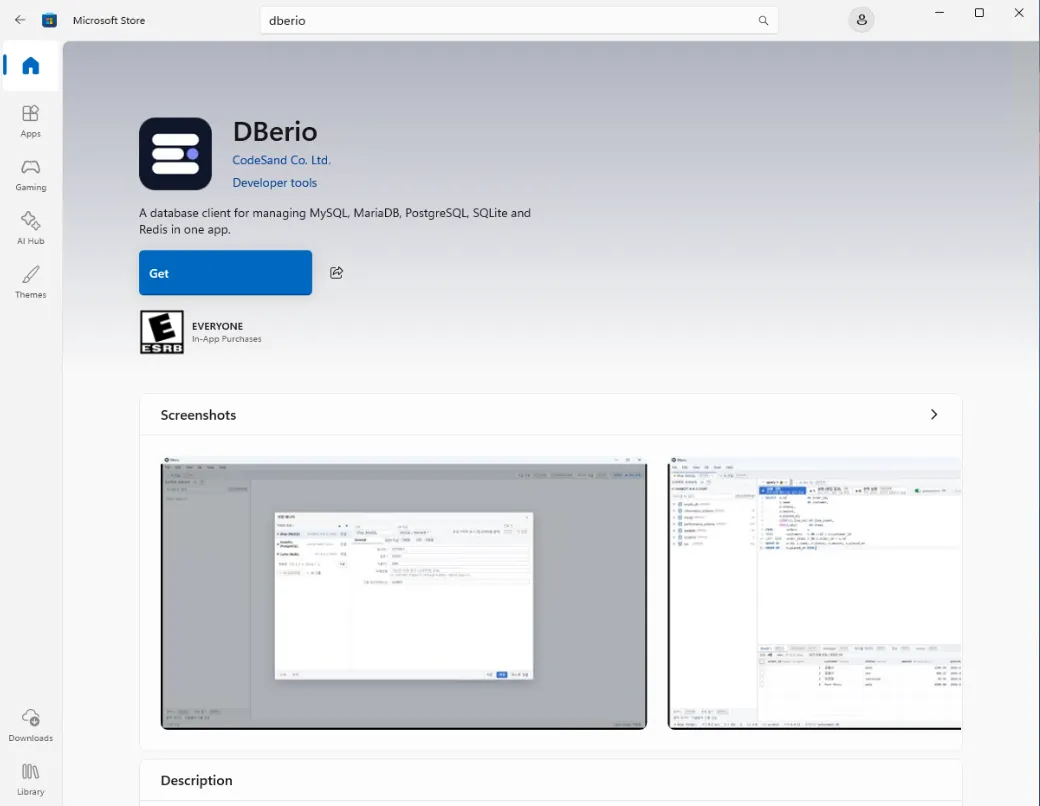
アプリ ページで 入手(英語版: Get)を押します。無料アプリなので、支払い情報は求められません。
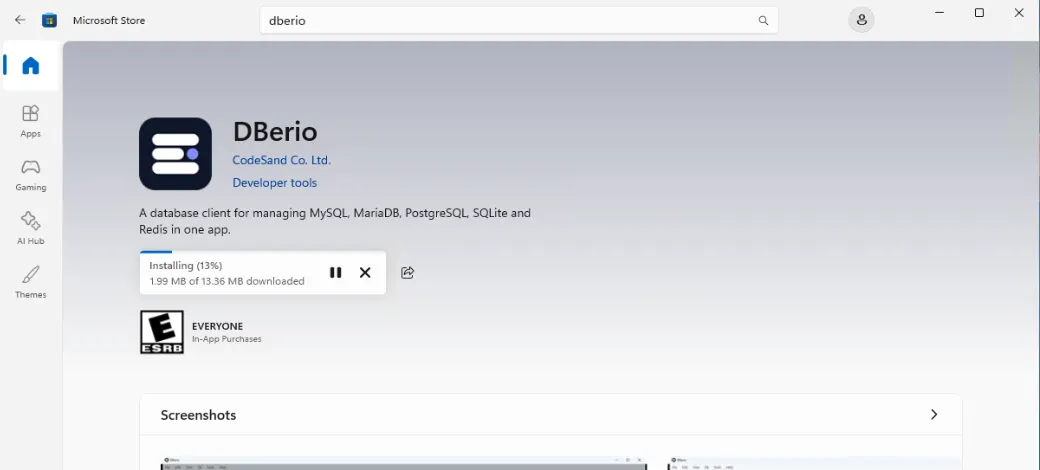
ボタンの位置に進行状況とダウンロード済みのサイズが表示されます。ダウンロード サイズは約 13MB です。
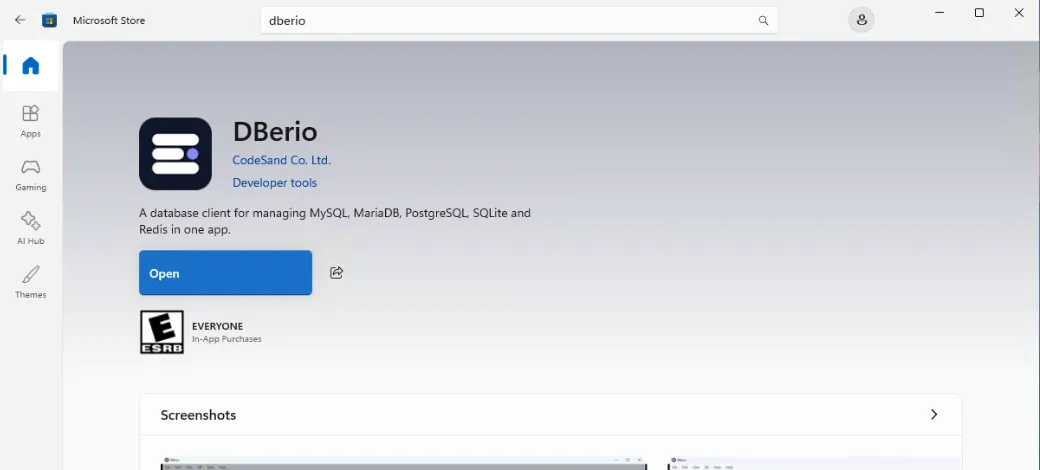
インストールが終わると、ボタンが 開く(英語版: Open)に変わります。
4. DBerio を起動する
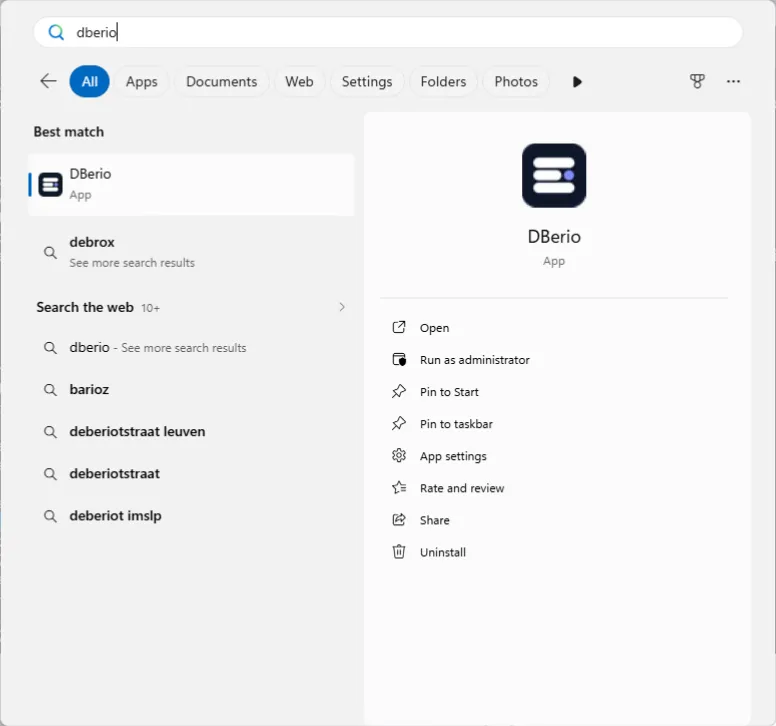
Store の 開く を押すか、スタート メニューで dberio を検索して起動します。検索結果の右側にある スタートにピン留めする(Pin to Start)や タスク バーにピン留めする(Pin to taskbar)を押すと、次からすぐに開けます。
初めて起動すると、接続マネージャー(Connection Manager)のウィンドウが開きます。左側には保存された接続はなく、右側で DB の種類、ホスト、ポート、ユーザーを入力して新しい接続を作成できます。既定値は MySQL / MariaDB、localhost、3306 です。
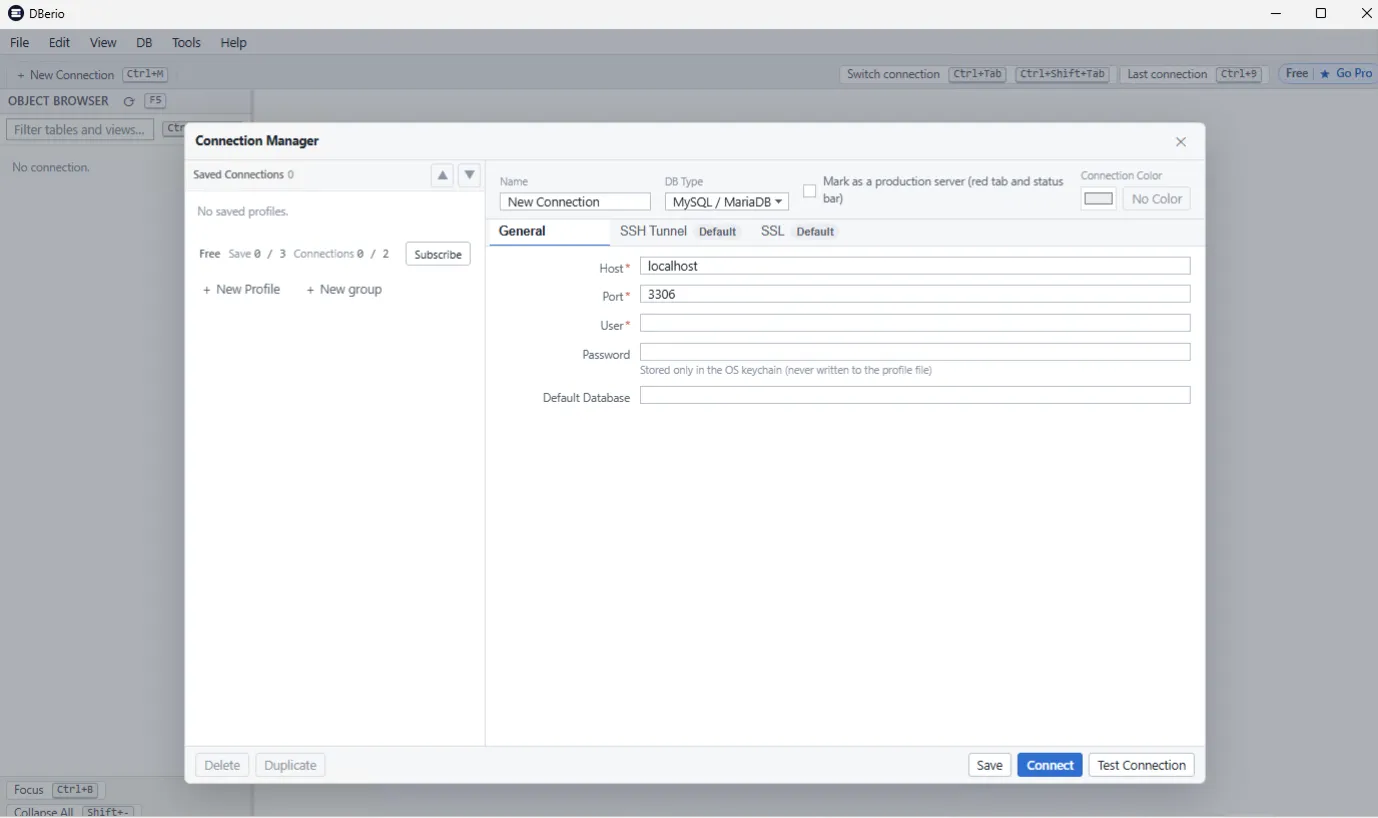
左下の Free Save 0 / 3 Connections 0 / 2 は、無料版では接続プロファイルを 3 個まで保存でき、同時に 2 個まで接続できることを示しています。
5. winget でインストールする
Store アプリの代わりに PowerShell からインストールすることもできます。winget は Windows 11 に標準で入っているパッケージ マネージャーです。スタート メニューで PowerShell を検索して開きます。管理者として実行する必要はありません。
まず DBerio を検索します。winget で Microsoft Store のアプリを初めて検索すると、msstore ソースの契約に同意するかを聞かれます。Y を入力して Enter キーを押すと、検索結果が表示されます。
winget search dberioThe `msstore` source requires that you view the following agreements before using.
Terms of Transaction: https://aka.ms/microsoft-store-terms-of-transaction
The source requires the current machine's 2-letter geographic region to be sent to the backend service to function prope
rly (ex. "US").
Do you agree to all the source agreements terms?
[Y] Yes [N] No: y
Name Id Version Source
------------------------------------
DBerio 9N53NQGJ3TNG Unknown msstoreId 列の 9N53NQGJ3TNG でインストールします。-s msstore は Microsoft Store ソースから探すという意味です。アプリの情報と契約が表示されたら、Y を入力して Enter キーを押します。
winget install 9N53NQGJ3TNG -s msstoreFound DBerio [9N53NQGJ3TNG] Version Unknown
This package is provided through Microsoft Store. winget may need to acquire the package from Microsoft Store on behalf
of the current user.
Agreements for DBerio [9N53NQGJ3TNG] Version Unknown
Version: Unknown
Publisher: CodeSand Co. Ltd.
Publisher Url: https://codesand.co.kr/
License: ms-windows-store://pdp/?ProductId=9N53NQGJ3TNG
Privacy Url: https://dberio.com/about/privacy
Copyright: © 2026 CodeSand Co. Ltd. All other product names are trademarks of their respective owners. DBerio is not aff
iliated with them.
Agreements:
Category: Developer tools
Pricing: Free
Free Trial: No
Terms of Transaction: https://aka.ms/microsoft-store-terms-of-transaction
Seizure Warning: https://aka.ms/microsoft-store-seizure-warning
Store License Terms: https://aka.ms/microsoft-store-license
The publisher requires that you view the above information and accept the agreements before installing.
Do you agree to the terms?
[Y] Yes [N] No: y
Starting package install...
██████████████████████████████ 100%
Successfully installedインストールされたバージョンを確認します。検索したときは Unknown だったバージョンが、インストール後は実際のバージョンで表示されます。
winget list dberioName Id Version Source
------------------------------------
DBerio 9N53NQGJ3TNG 1.0.1.0 msstorewinget でインストールした DBerio も、Store からインストールしたものと同じアプリです。起動方法は手順 4 と同じです。
6. トラブルシューティング
Do you agree to all the source agreements terms?
winget で Microsoft Store のアプリを初めて検索またはインストールするときに一度だけ表示される質問です。Microsoft Store ソースを使うには、利用規約に同意し、PC の 2 文字の地域コード(例: US)を送信する必要があるという案内です。Y を入力すると先に進み、同じ PC の同じユーザー アカウントでは次から聞かれません。
Version Unknown
winget search と winget install では、Microsoft Store アプリのバージョンは Unknown と表示されます。エラーではなく、インストールにも問題はありません。インストール後に winget list dberio で実際のバージョンを確認できます。
No installed package found matching input criteria.
winget list dberio を実行してこのメッセージが表示された場合、DBerio はインストールされていません。手順 2~3 または手順 5 でもう一度インストールしてください。削除したあとにこのメッセージが表示された場合は、削除が正常に終わっています。
7. 削除する
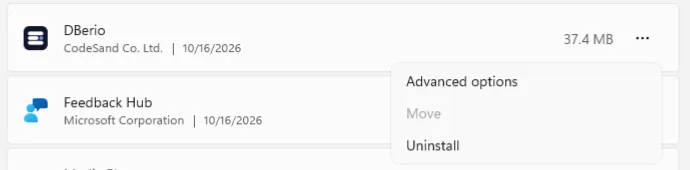
設定 › アプリ › インストールされているアプリ(英語版: Settings › Apps › Installed apps)を開きます。スタート メニューで installed apps や インストールされているアプリ を検索しても、すぐに開けます。一覧の DBerio の右にある … ボタンを押し、アンインストール(Uninstall)を選びます。
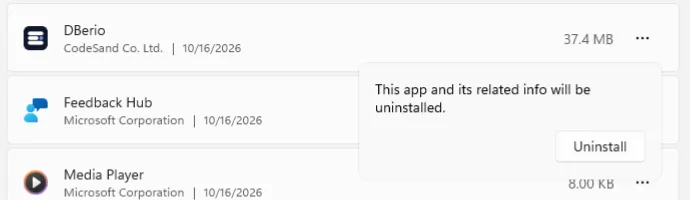
アプリと関連情報をアンインストールするという確認が表示されたら、もう一度 アンインストール を押します。数秒後に一覧から DBerio が消えます。
PowerShell では、次のコマンドで削除します。
winget uninstall 9N53NQGJ3TNGFound DBerio [9N53NQGJ3TNG]
Starting package uninstall...
██████████████████████████████ 100%
Successfully uninstalled削除されたことを確認します。
winget list dberioNo installed package found matching input criteria.このドキュメントは役に立ちましたか? 間違いや変わった点があればお知らせください。
内容の修正を依頼